Biqu Panda Breath
Installation d’un système de chauffage Bidu Panda Breath
Prérequis
- Fermer la chambre à l’aide d’un couvercle ( mod SAMLA IKEA )
- Matériel Biqu
- Adaptateur pour snapmaker U1 à imprimer , à importer dans snorca pour imprimer sur la U1.
- Instructions d'installation
Installation
impression du support.
Le support devant être résistant à la température de la chambre, n’ayant aucune expérience dans le domaine, j’ai choisi l’ASA (peur des odeurs de l’ABS), le support n’a pas trop mal été imprimé juste avec le couvercle Ikea.
Premier essai –> après avoir imprimé les couches de base, l’impression a du être interrompue, wrapping et surtout les supports se sont détachés.
Deuxième essai avec de la colle sur la plaque, pareil Troisème essai, retournement de l’objet pour minimiser les supports –> succès
Il ne reste plus qu’à installer le panda breath sur le support dans la U1.
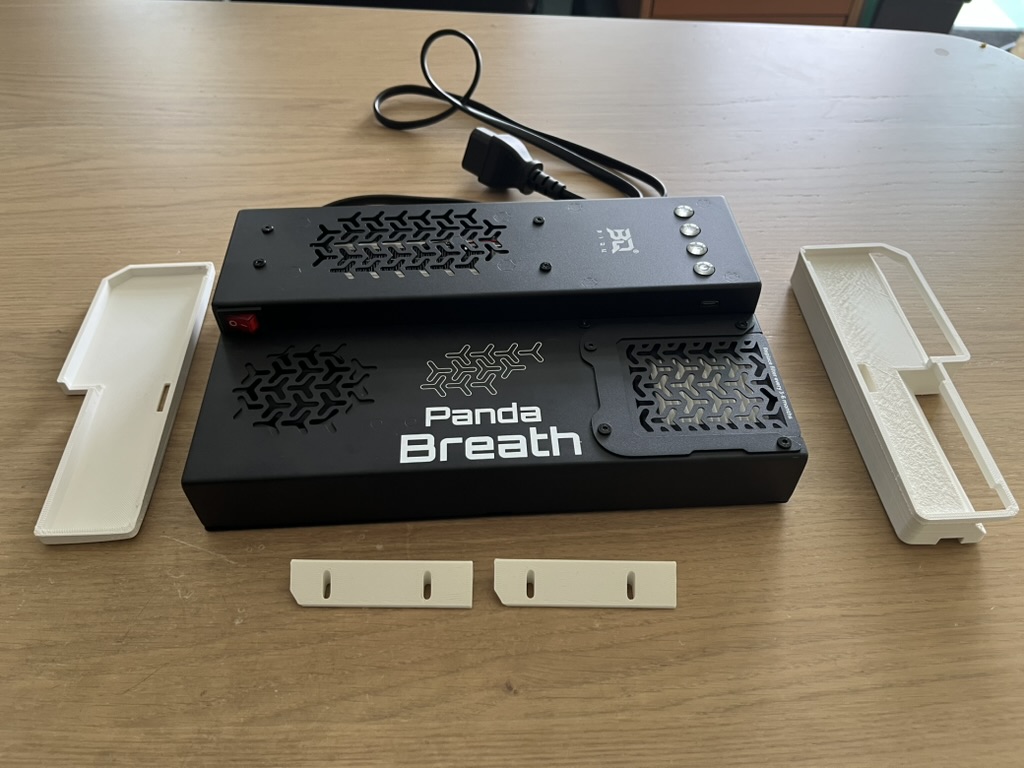
Préparation
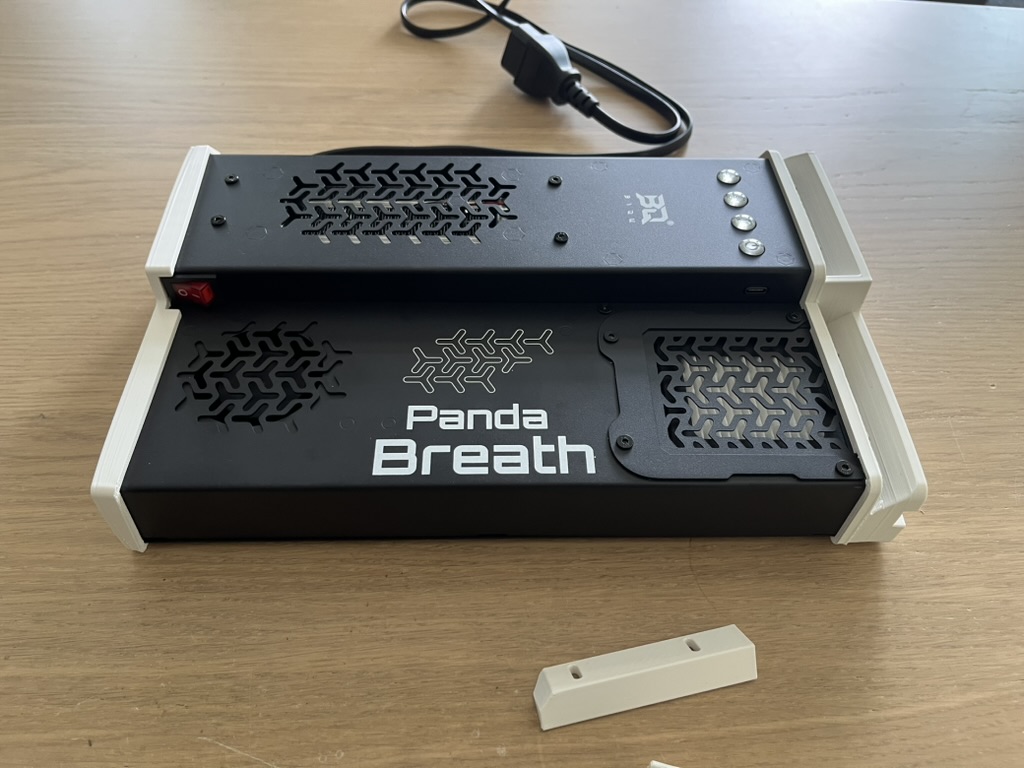
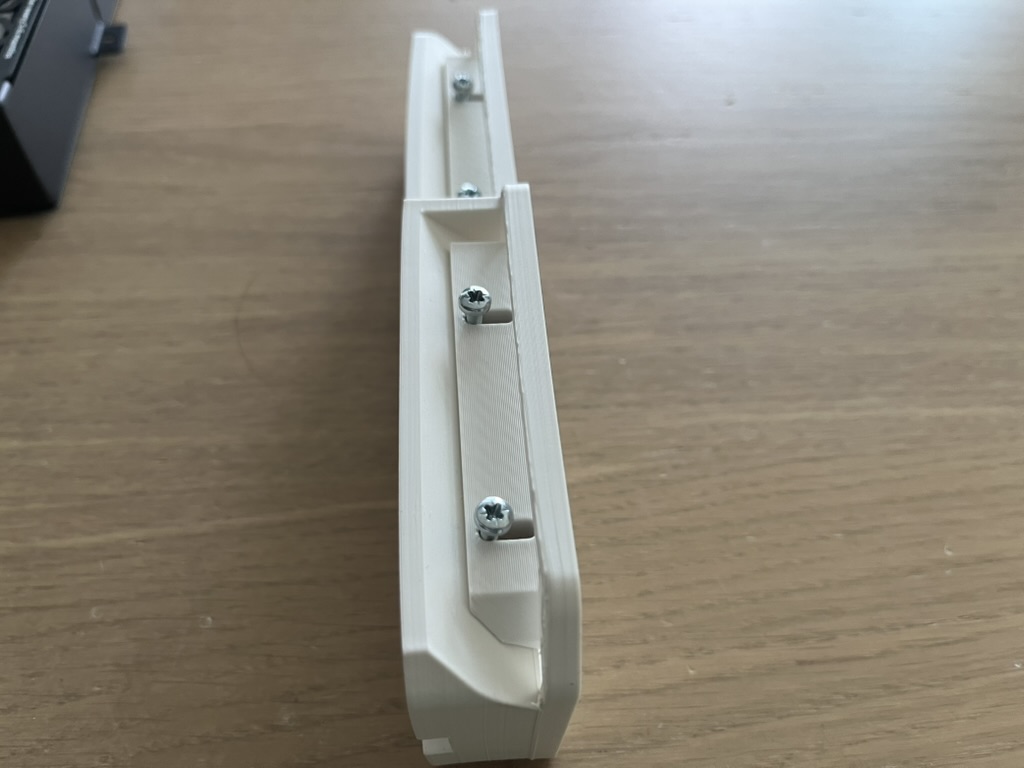
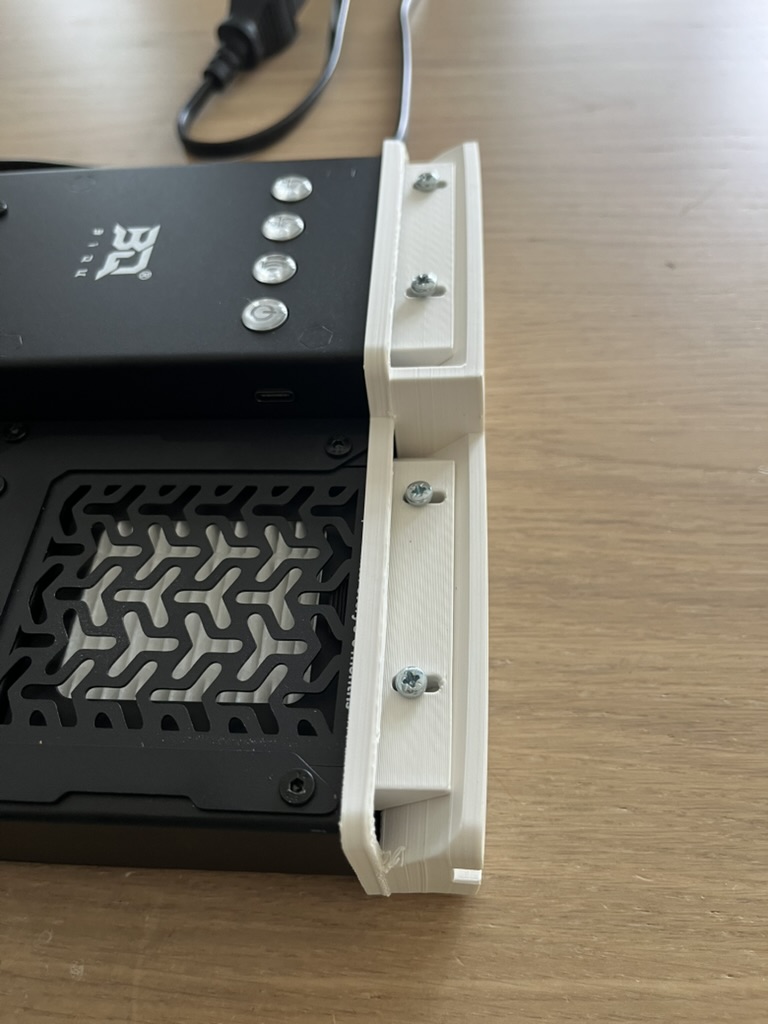
Installation
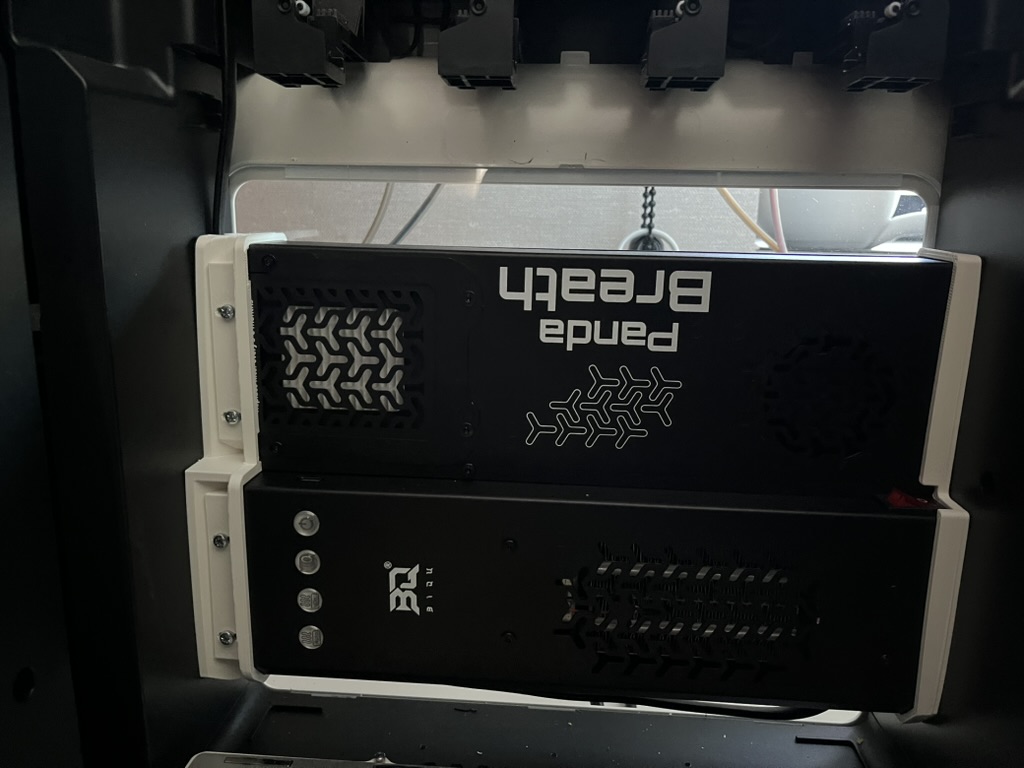
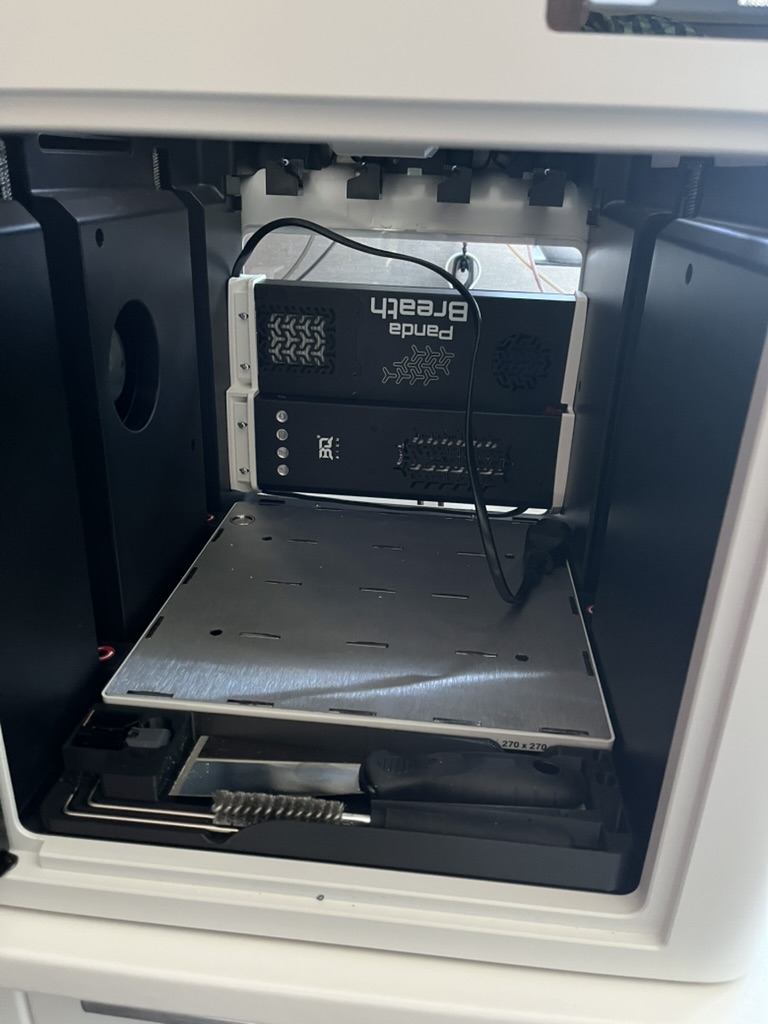
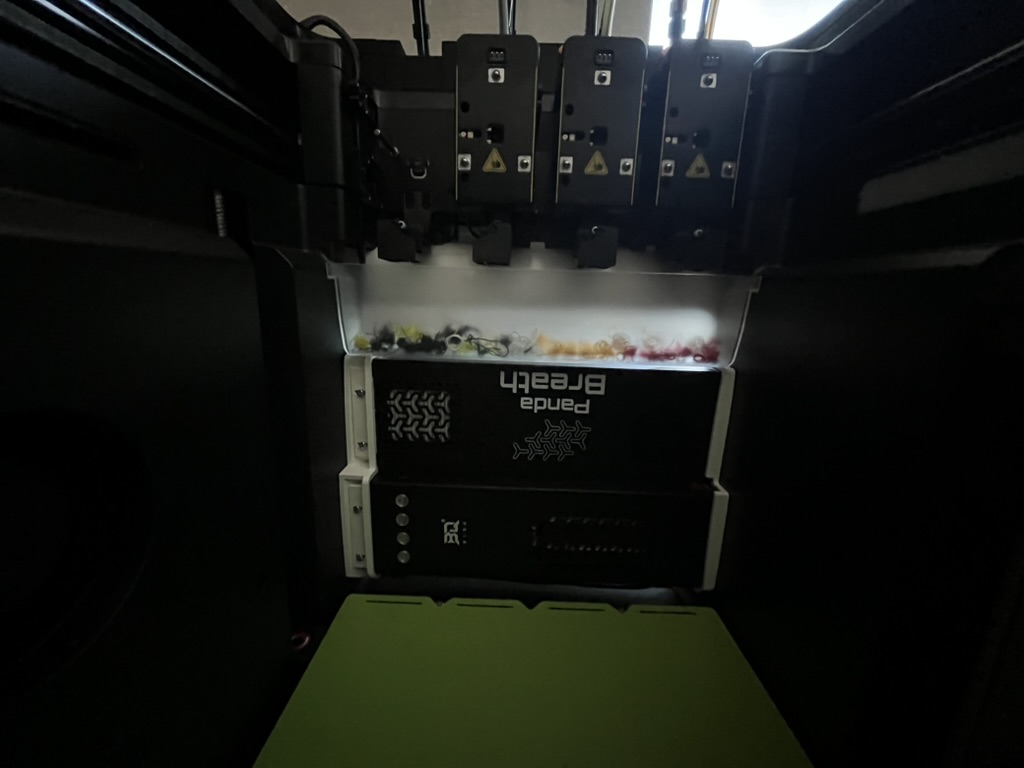
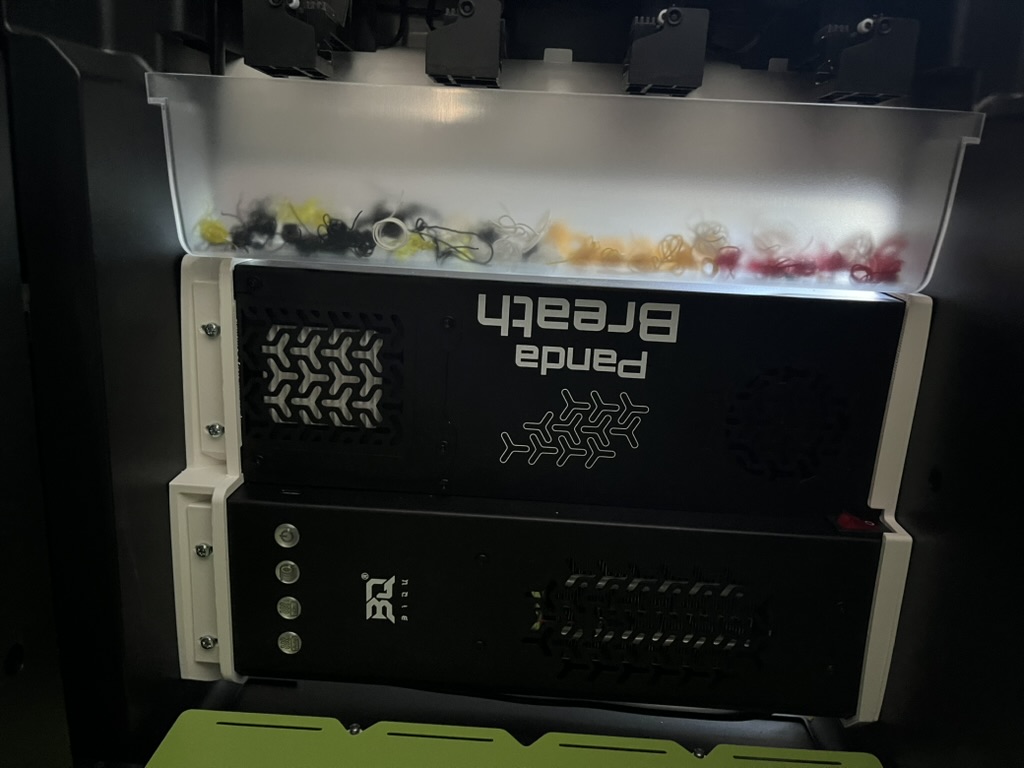
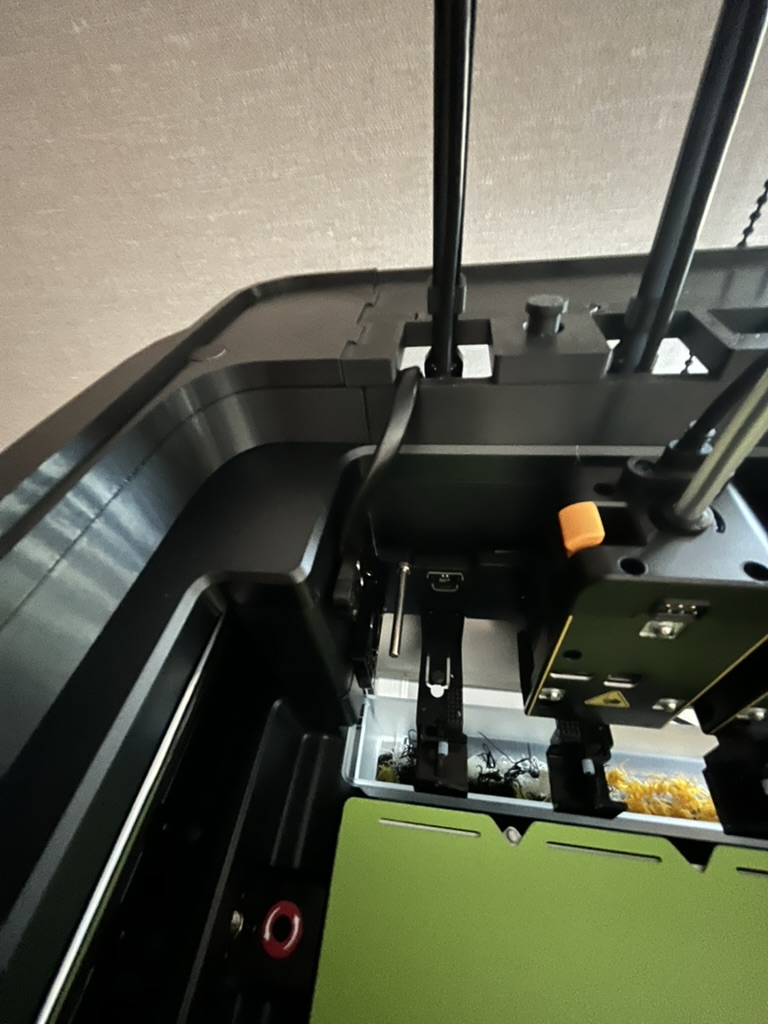
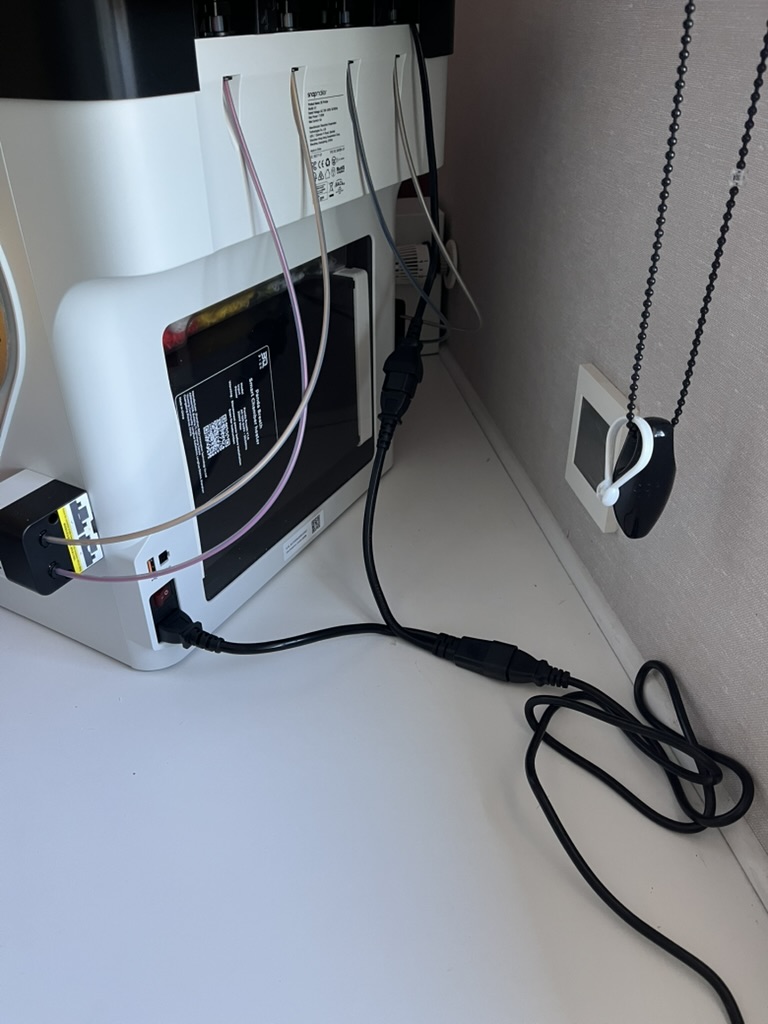
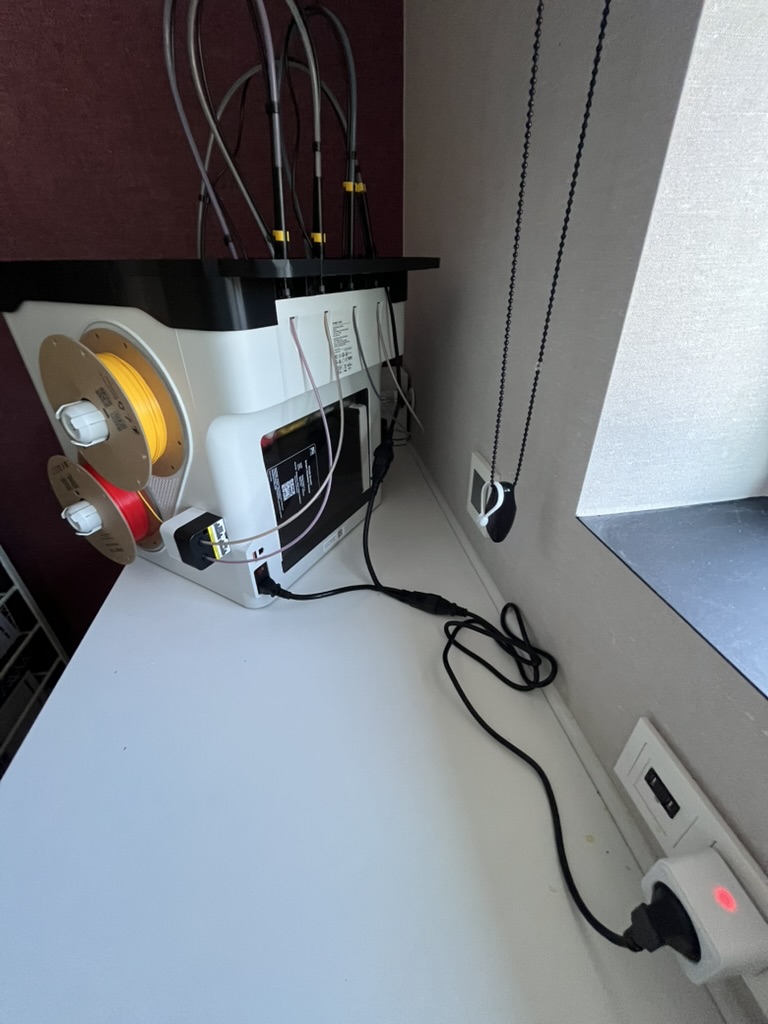
Configuration
Connecter le Panda Breath via son HotSpot (via smartphone, tablette ou PC) Ensuite définir le WiFi du réseau local
Mettre à jour du firmware vers la 1.03 via la page web du Panda (pour avoir la connexion websocket nécessaire à klipper).
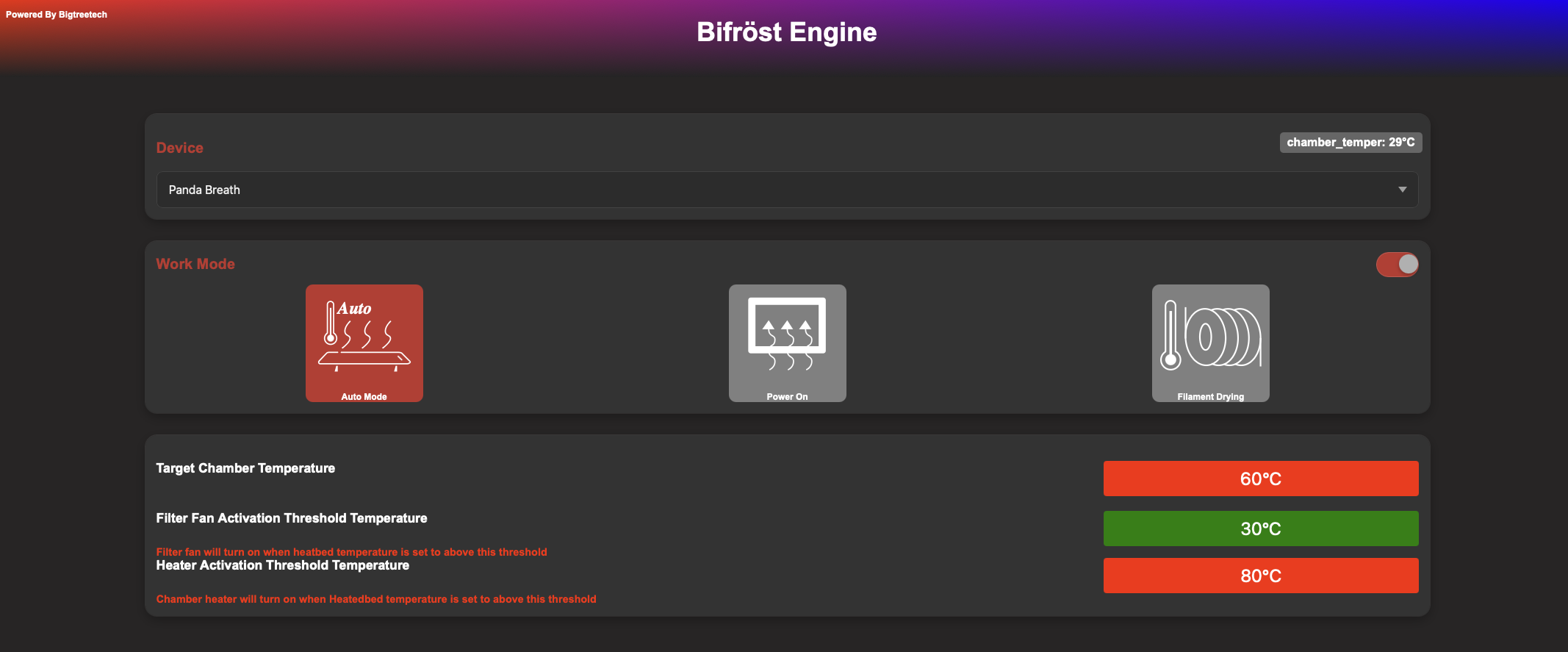
imprimante sur 192.168.1.165 via un apdaptateur Ethernet USB (nécessaire pour stabiliser les connexions
Panda Heater sur 192.168.1.103 via WiFi
ATTENTION Ces adresses doivent être fixes !!!
Côté Imprimante
Flashage de l’imprimante avec le firmware paxx12 de développement qui devrait inclure les modifications pour le Panda Breath (accès au panda via web socket AP sur son firmware 1.03).
Le firmware ayant été trouvé içi est installé.
Il ne reste plus qu’à configurer, voiçi ce qui a fonctionné sur moninstallation.
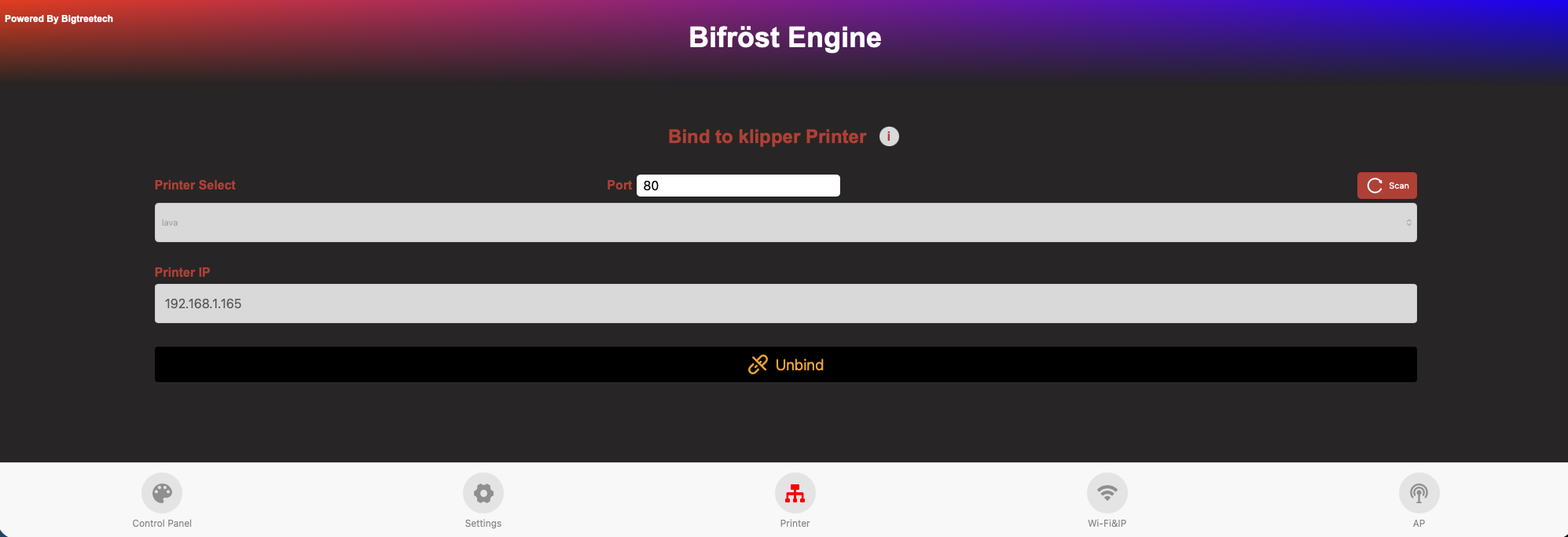
Sur la page web du panda, il faut d’abord lier l’imprimante -> bind, chercher l’imprimante (lava) pour récupérer l’adresse de celle-ci et effectuer la liaison (Binding).
Une fois la liaison terminée sur le Panda on obtient:
Une fois ceci fait, aller dans firmware config de la U1 et dans Snapmaker components, activer le Panda Breath Chamber Heater.
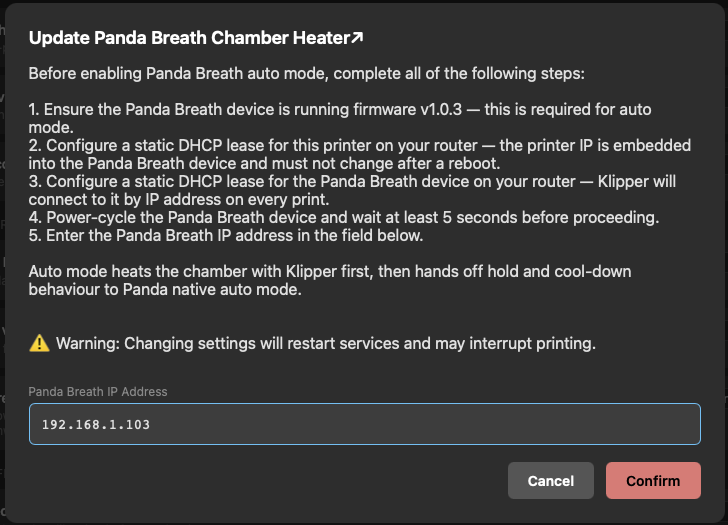
La fenêtre indiquera la proocessus de connexion.
Une fois la liaison terminée la page web de l’imprimante indiquera l’état du chauffage de chambre Panda.
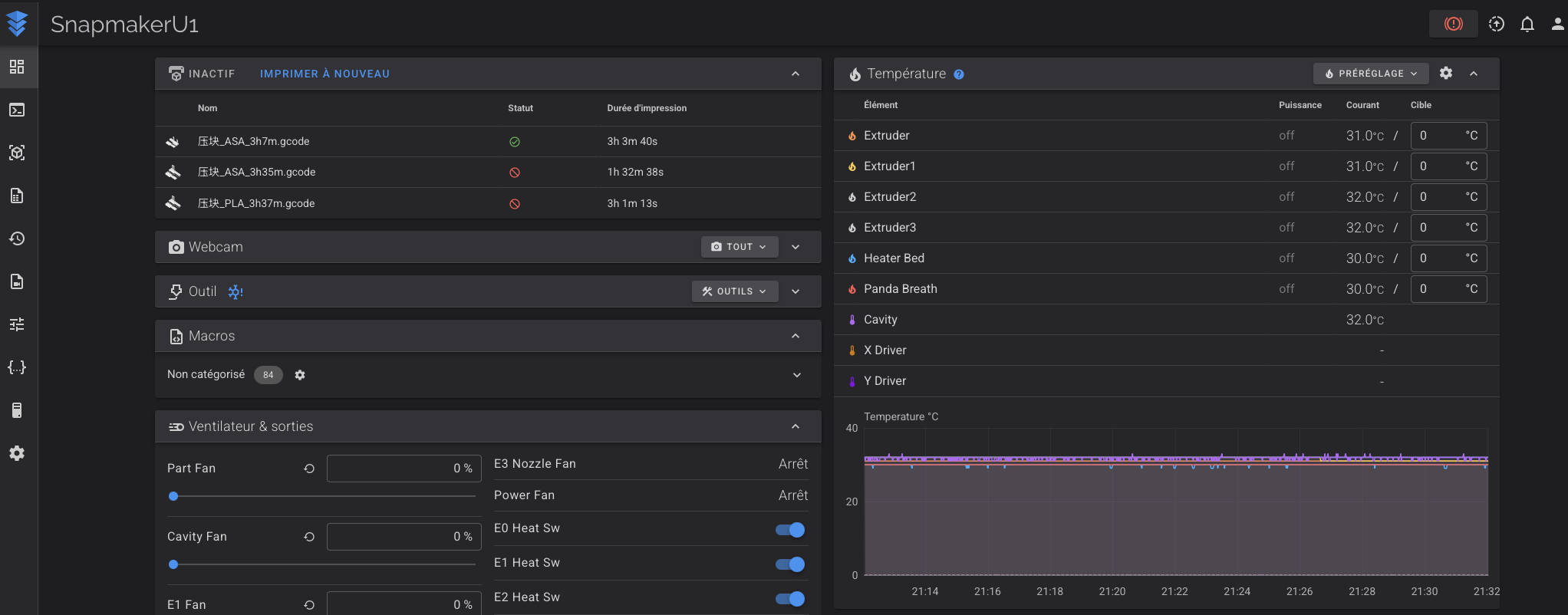
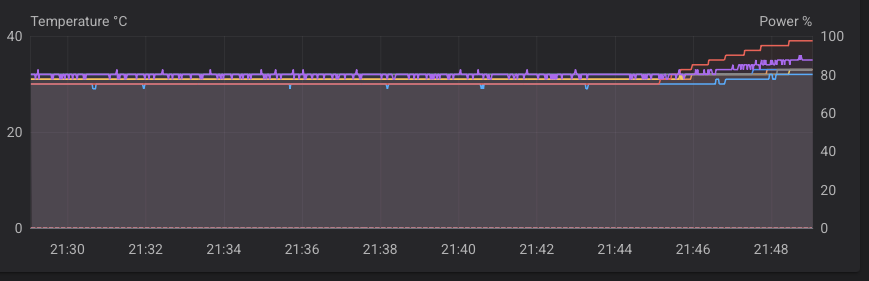
Et un test de température (démarrage manuel sur page web du Panda).
Impression en ABS.
Malheureusement je ne dois pas avoir correctement configuré le firmware pour le Panda, car il ne semble pas commander la mise à température de la chambre.
Je démarre donc le chauffage manuellement sur l’I/F web du panda, consine de chauffage de chambre à 60°C.
Dans snorca, règlage de la vitesse à 50%
Impression sur BiQu frostbyte glacier sans colle.
Filament Fiberlogy Easy ABS, règlages Generic ABS. A noter que ce filament peut être imprimé sans enceine fermée. (recommandée)
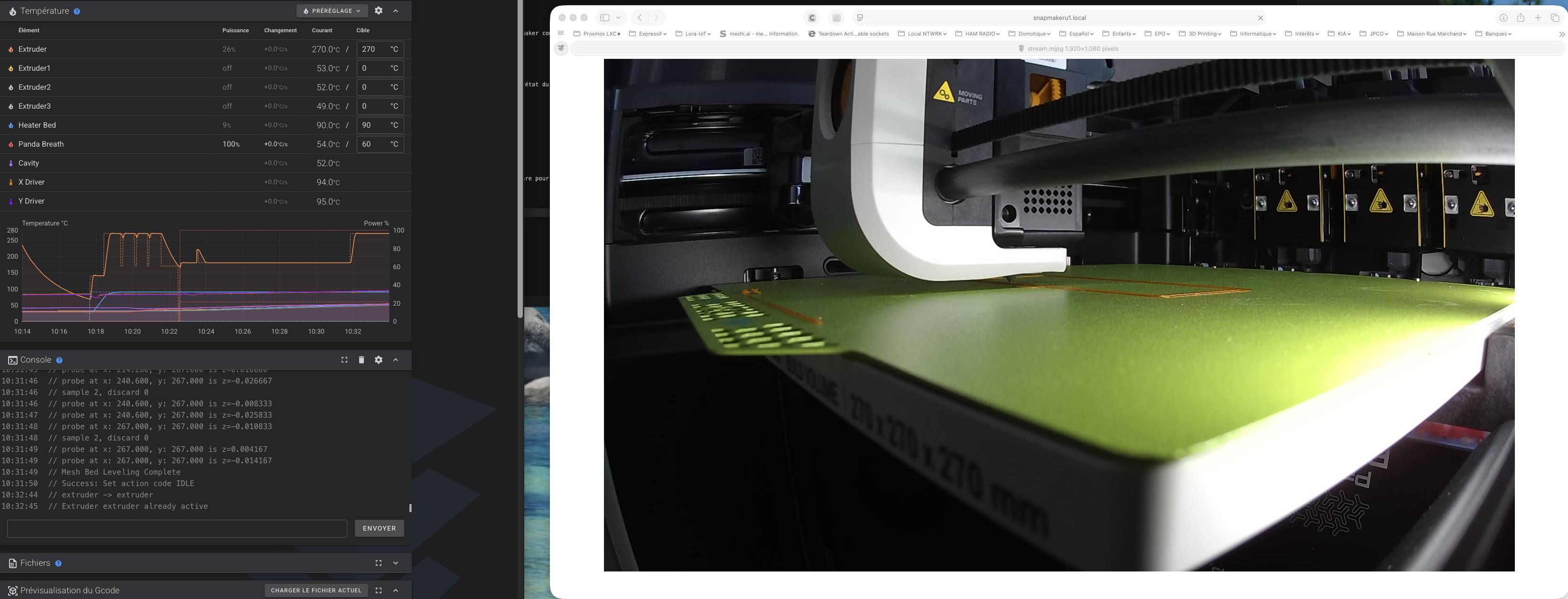
Le Panda doit être allumé et mis en mode Automatique:
“Auto Mode: When paired with a printer, the device follows the printer’s heated bed temperature settings to perform the corresponding functions.”
Dans paxx12, je ne suis pas certain qu’il faille mettre la température cible du Panda à 60 et je n’ai pas touvé d’indicationd dans la documention a ce sujet.
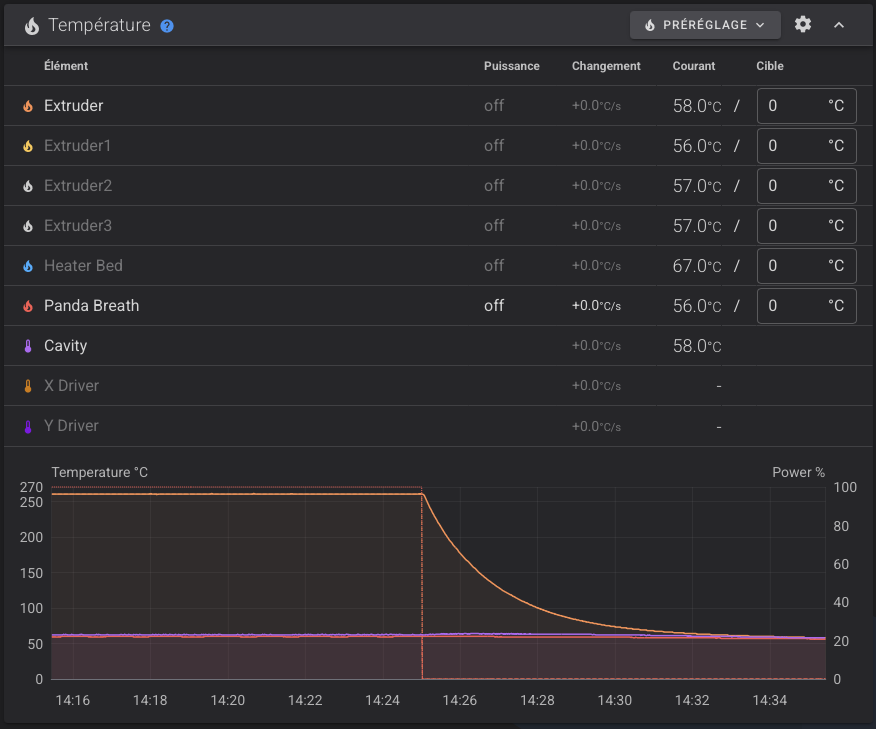
En tout cas à la fin de l’impression, le panda breath est coupé par l’imprimante, on le voit bien sur le graphe des températures qu’un fois l’extrudeur coupé (fin de l’impression) l’alimentation du Panda Breath est elle aussi coupée.